Hilfe für die Version 0.01.03 - Januar 2010
Inhalt
Allgemeine Informationen
EasyCD
AdvancedCD
ManualCD
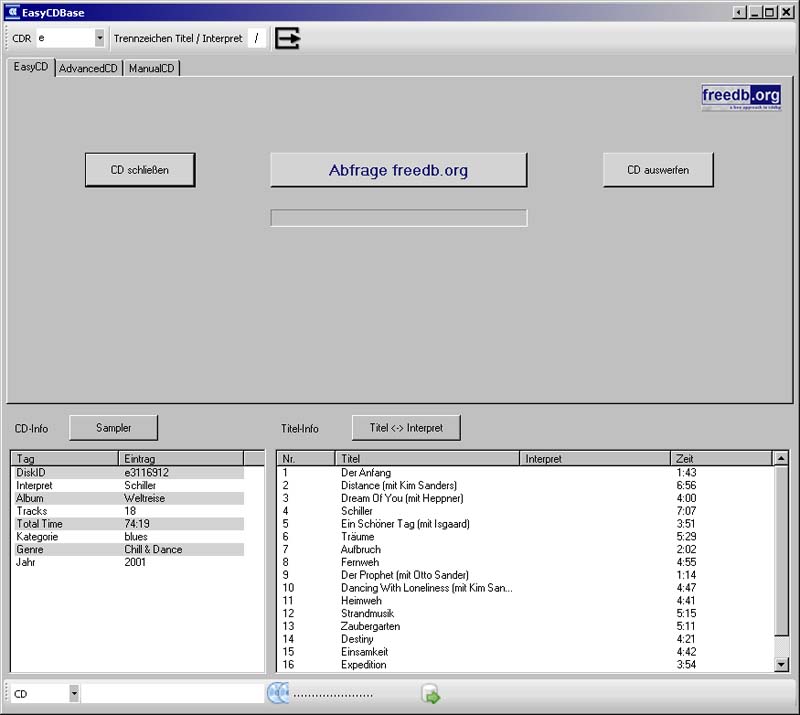
Der Dialog gliedert sich in drei Bereiche. Oben ist die Menüleiste, gefolgt von der Registerkarte zur Dateneingabe und darunter ist der Datenbankbereich. Dieser ist für alle Registerkarten gleich.
Der Datenbankbereich zeigt alle Daten an, die in die Datenbank geschrieben werden. Folgende Dinge sind zu beachten.
Musikkompilationen mit mehreren Interpreten sind der Datenbank eindeutig bekannt zu geben. Dafür ist der Button "Sampler" da.
Nachdem Daten in den Datenbankbereich eingetragen wurden, ist also bei Komplilationen der Button "Sampler" zu klicken.
Ist das erfasste Album einem einzigen Interpreten zuzuordnen, dürfen in der Spalte Interprten keine Eintragungen stehen. Das
Programm erkennt eine Fehler hier jedoch alleine und kann die betreffenden Einträge löschen.
In der unteren Menüleiste können Sie die Art des Datenträgers wählen, Bemerkungen zu einem Album eintragen, Alben verknüpfen
und zu guter letzt die Daten in der Datenbank speichern. Bedenken Sie immer, dass mit der jetzigen Programmversion einmal
erfasste Daten nicht nachträglich editiert werden können. Ist Ihnen also ein Fehler unterlaufen, muss das Album erst gelöscht werden
und anschließend erneut erfasst werden.
Die Datenbank hat eine Funktion zur Verknüpfung von Alben. Wenn Sie diese nutzen möchten, gehen sie bitte wie folgt vor:
Erfassen Sie das erste Album ganz normal und speichern Sie dieses in der Datenbank. Erfassen Sie jetzt die Daten des zugehörigen
weiteren Albums. Bevor Sie diese in der Datenbank speichen, klichen Sie auf des Symbol mit der DoppelCD. Es erscheint ein einfaches
Suchmenü. Geben Sie im Kopf Interpret oder Albumname des ersten Albums (Stammalbum) ein und lassen sie das Programm entsprechende Einträge suchen.
(es reichen auch Teile der Suchbegriffe) Wählen Sie nun das passende Stammalbum per Doppelclick im Ergebnisfeld. Die AlbumID wird
jetzt angezeigt. Speichern Sie nun die Daten in der Datenbank.
Sie können damit beliebeig viele Alben verknüpfen, wobei immer das gleiche Stammalbum gewählt werden muss, sofern
die Alben zusammengehörend angezeigt werden sollen.
Mit dem Button "Titel <-> Interpret" können die Spalteneinträge getauscht werden, sofern die Zuordnung nicht richtig ist
Das Erfassen der Daten einer CD ist mit diesem Registerblatt am einfachsten. Wählen Sie zuerst das CD-Laufwerk in der Menüleiste
aus, in dem die zu erfassende CD liegt. Anschließend klicken Sie den Abfragebutton. Die Datenbank von FreeDB.org wird nun abgefragt und
liefert entweder einen Treffer oder eine Auswahl. Die übermittelten Daten werden im Datenbankfenster angezeigt. Sollten Titel
und Interpret nicht korrekt getrennt worden sein, geben Sie bitte bei Trennzeichen in der Menüleiste das korrekte Trennzeichen
ein und starten Sie die Abfrage erneut. Anschließend können Sie die Daten ergänzen und übernehmen.
Möchten Sie die Daten editieren, wechseln Sie vor dem Speichern in der Datenbank auf die Registerkarte ManualCD
Sie möchten eine Schallplatte, eine Kassette oder eine CD, die nicht erkannt wird, erfassen? Nutzen Sie dafür diese Registerkarte. Diese Karte enthält einen einfachen Webbrowser, der als Startseite www.freedb.org verwendet.
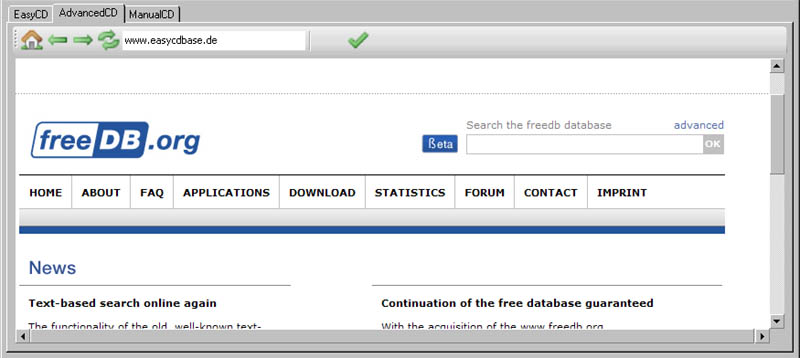
Suchen Sie in der Datenbank nach dem gewünschten Album. Es wird eine Trefferliste angezeigt. Klicken Sie beim gesuchten Album auf Detail und in der Detailansicht auf den Link mit der DiskID. Es erscheint ein Datenbankauszug des gesuchten Albums im Browswefenster.
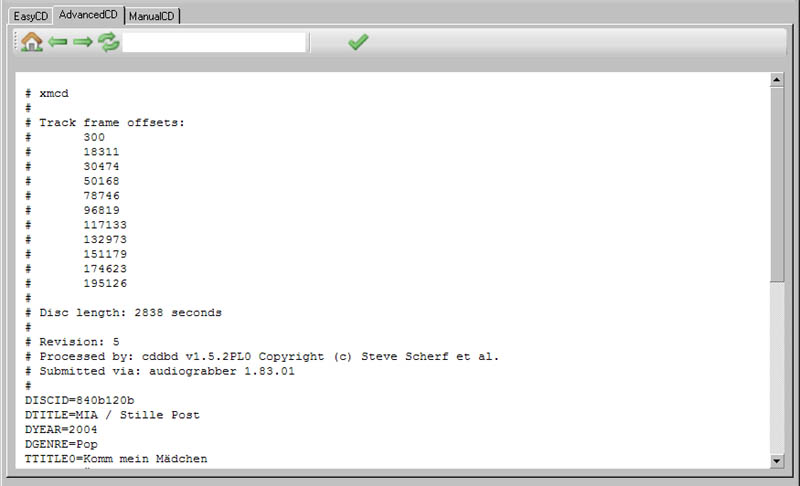
Klicken Sie jetzt das grüne Häkchen in der Symbolleiste des Browsers. Die Daten werden in die Datenbankansicht übernommen.
Sie können die Daten nun ergänzen und übernehmen.
Möchten Sie die Daten editieren, wechseln Sie vor dem Speichern in der Datenbank auf die Registerkarte ManualCD
Auf diesem Registerblatt können Sie entweder ein Album komplett per Hand neu erfassen oder Daten aus der Datenbankansicht editieren.
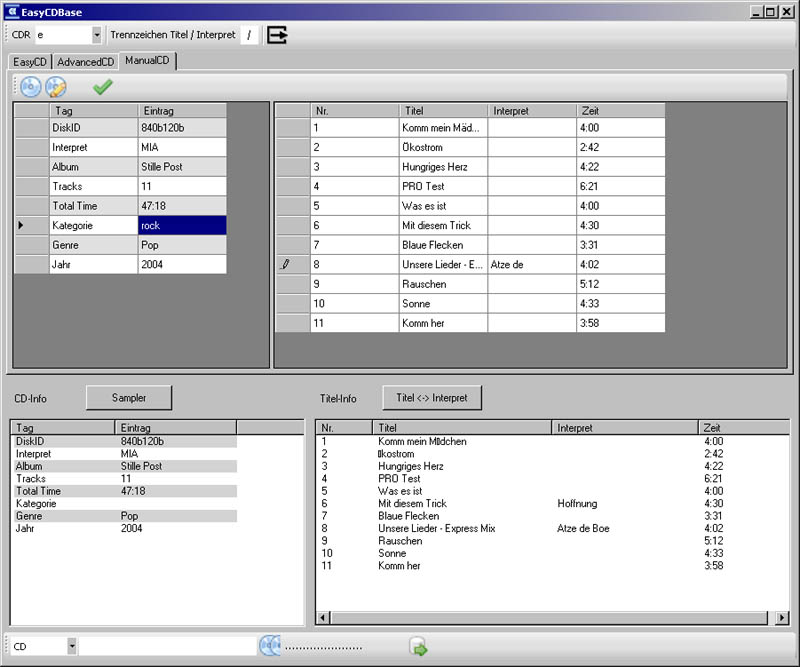
Eine neues Album legen Sie mit dem Button "CD neu anlegen" an. Hierbei müssen Sie alle Daten von Hand eingeben. Fangen
Sie dabei mit den allgemeinen Daten auf der linken Seite an. Wenn Sie alle Daten eingegeben haben, mit dem "grünen Häkchen"
werden die Daten in die Datenbankansicht übernommen und können dann gespeichert werden.
Wenn Sie Daten aus der Datenbankansicht editieren möchten, nehmen sie den Button "CD-Daten editieren". Es werden die angezeigten
Daten in den Bearbeitungsbereich der Registerkarte übernommen. Nun können Sie diese verändern. Sind Sie damit fertig, schreiben
Sie die Daten mit dem "grünen Häkchen" zurück und speichern Sie das Album in der Datenbank.